Selasa, 09 April 2013

Cara Install XAMPP di Windows.


Cara Install XAMPP di Windows.

XAMPP merupakan sebuah paket aplikasi perangkat lunak bebas (Opensource), yang digunakan untuk membangun webserver lokal dan didalamnya terdapat beberapa aplikasi lain. Fungsi dari XAMPP adalah sebagai server yang berdiri sendiri (localhost), yang terdiri atas program Apache HTTP Server, MySQL database, dan penerjemah bahasa yang ditulis dengan bahasa pemrograman PHP dan Perl. Program ini tersedia dalam GNU General Public License dan bebas, merupakan web server yang mudah digunakan yang dapat melayani tampilan halaman web yang dinamis. Untuk mendapatkan software XAMPP bisa diunduh disini.
Berikut ini langkah-langkah  cara install xampp di windows pada sistem operasi Windows XP : ;)
1. Klik dua kali Software XAMPP yang telah didownload. Disini saya menggunakan XAMPP-win32-1.7.7 Installer.exe.
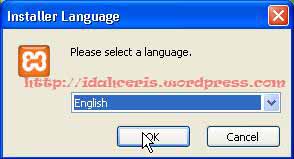
2. Berikutnya pilih Bahasa yang kita inginkan untuk proses Instalasi, saya sarankan mengunakan bahasa Inggris. Klik [OK]. :)
3. Selanjutnya Klik [Next] pada jendela Setup Wizard (perhatikan dibawah ini).
 
4. Klik [Next], pada bagian Destination Folder klik Browse untuk merubah fili-file instalasi XAMPP diletakkan. Saya sarankan biarkan Default di C:\xampp saja.
5. Pada bagian Service Selection, Centang pada checkbox Install Apache as service dan Install MySQL as Sercive, kemudian klik tombol [Install] (perhatikan gambar dibawah ini).
6. Tunggu hingga proses Instalasi selesai.
7. Klik [OK] untuk service installation.
 
8. Setelah service installation dan klik [Finish], anda akan menjumpai pertanyaan: Apakah akan menjalankan XAMPP Control Panel sekarang? klik [Yes] bila Anda akan menjalankannya, bila tidak maka klik [No].
9. Jika memilih [Yes],  maka akan tampil XAMPP Control Panel seperti gambar dibawah ini.
Cara install XAMPP di Windows ini saya buat untuk belajar bersama dalam membuat serta mengkoneksikan database ke dalam Program Delphi nantinya.

Rabu, 03 April 2013

Cara Membuat Database Baru di PHPMyAdmin

Cara Membuat Database Baru di PHPMyAdmin

Membuat Database Baru di PHPMyAdmin ~ jika kita ingin membuat suatu program maupun mau instalasi CMS untuk latihan membuat website secara offline biasanya harus membuat database baru dulu di PHPMyAdmin. Untuk membuat database baru di PHPMyAdmin sebenernnya sangat simple dan mudah
Database itu sendiri banyak kegunaannya tapi yang jelas jika kita berurusan dengan sistem informasi tak lepas dari databases. Dalam perkembanganya metodhe untuk membuat database itu sendiri mempunyai banyak cara/metodhe, untuk kali ini Saya akan membahas cara membuat database melalui PHPMyAdmin.jika kita ingin menginstall CMS seperti Opencart, Prestashop, Joomla, dll biasanya kita membutuhkan databases terlebih dahulu sebelum menginstall CMS ke dalam localhost.
Untuk Membuat database baru melalui PHPMyAdmin berikut langkah-langkahnya :
  • Pastikan komputer Anda sudah teristall web server lokal seperti Xampp, Wampp, Apache dll. jika belum punya silahkan baca artikel saya sebelumnya tentang webserver lokal.
phpmyadmin Cara Membuat Database Baru di PHPMyAdmin
  • Kemudian jalankan atau start wampp/xampp anda, dan buka web browser bisa pakai mozilla atau google chrome kemudian ketikkan http://localhost/phpmyadmin/
 Cara Membuat Database Baru di PHPMyAdmin
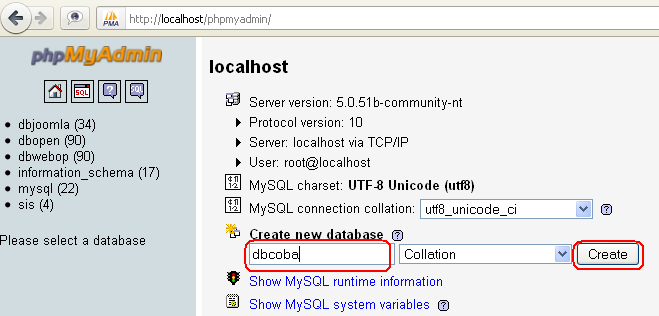
  • Pada home PHPMyAdmin isikan nama database yang anda inginkan pada pilihan menu create new database, misal : dbcoba dan klik tombol Create
 Cara Membuat Database Baru di PHPMyAdmin
  • Database sudah berhasil dibuat, selanjutnya tinggal masukin /membuat tabel.

Cara instal XAMPP-win32-1.7.4-VC6 di Localhost pc/Laptop

Cara instal XAMPP-win32-1.7.4-VC6 di Localhost pc/Laptop

Rahmat Subekti | 09:36 | 1 Comments
Localhost Xampp
Dari postingan sebelumnya saya telah menjelaskan bagaimana cara menginstal Joomla di Localhost dan mungkin masih ada yang bingung folder htdocs itu dimana. Nah disini saya akan membantu mencarikan folder itu dimana sih tempatnya.

Folder Htdocs belum pernah ada sebelum kita menginstal Xampp. Xampp sendiri berfungsi sebagai server yang berdiri sendiri (localhost), yang terdiri atas program Apache HTTP Server, MySQL database, dan penerjemah bahasa yang ditulis dengan bahasa pemrograman PHP dan Perl.

Untuk penginstalan server di localhost (komputer/pc/Laptop) begini ceritanya:

1. Buka file installer yang telah diunduh gratis dari situs  Apache Friends (Untuk mengunduh klik link ini)


2.Pilih bahasa yang akan digunakan (default : English)

Dialog enter

3. Jika muncul dialog seperti gambar di samping tekan enter atau klik ok.


4. Pada Dialog Setup Wizard klik next


instal location
5. Pilih lokasi drive untuk menginstal untuk defaultnya penginstalan di C://xampp


Xampp options
6. Pada Step ini sebaiknya perlu teman- teman PERHATIKAN dengan baik. Biarkan Service section pada Apache, MysQl dan FileZilla TIDAK DICENTANG. dan lebih baik teman-teman tidak mencentangnya. jika ada sebaiknya hapus tanda centang tersebut seperti gambar disamping. Kemudian Klik install.


7. Tunggu sampai proses instalasi Xampp di komputer selesai. Mungkin selesai dalam waktu antara 3-10menit


8. Setelah instalasi selesai akan muncul dialog hitam (Command Promp) tunggu hingga dialog tersebut menghilang dengan sendirinya.

Complete installation
9. Setelah penginstalan selesai kemudian klik Finish kemudian tekan yes untuk membuka Control Panel Xampp


Xampp control panel
10. Sekarang kita cek Xampp apakah sudah berjalan dengan baik. Klik tombol start pada modul Apache dan MysQl sampai terlihat seperti gambar disamping. Terlihat ada tulisan Running pada modul Apache dan MySql.


Apache admin page
11. Buka Salah satu browser disini saya menggunakan Google Crome. lalu ketikkan localhost/ pada address bar. kemudian pilih bahasa yang anda mengerti. Jika muncul halaman seperti di gambar, berarti penginstalan telah sukses.


Note:

1. Pada step 6 kenapa saya menyarankan tidak menginstal service Apache, MySql dan filezilla?
    Karena jika teman - teman menginstal service tersebut maka Apache, MySql dan File zilla akan terus  menjalankan proses dari saat teman-teman menghidupkan pc (Start Up) dan prosesnya tidak dapat dihentikan. Salah satu akibatnya akan mengurangi performa komputer teman-teman sehingga akan jadi sedikit lamban. jadi sebaiknya teman-teman tidak menginstal servisnya.

2. Untuk menghidupkan modul dan mematikan modul Apache dan MySql di kontrol panel. Jika teman-teman lupa mematikannya tidak menjadi masalah karena pada saat komputer dimatikan maka proses modul akan dihentikan sendiri oleh Sistem operasi dan modul tidak akan melakukan proses pada saat komputer di hidupkan. Agar teman-teman bisakembali  mengakses localhost aktifkan kembali modul di control panel Xampp.

Cara Menginstall XAMPP di Komputer Windows

Cara Menginstall XAMPP di Komputer Windows

XXAMPP Apache web server untuk Windows adalah paket server multi guna sangat mudah digunakan, XAMPP biasa digunakan membuat komputer/laptop menjadi sebuah server seperti layaknya server di internet. Menginstall XAMPP pada komputer sangat mudah, jika sudah menginstall dapat merubah komputer seperti layaknya server dengan mengaktifkan aplikasi XAMPP lalu bisa dimatikan lagi hanya dengan menutup aplikasi XAMPP tersebut. Dengan menginstall di komputer, bisa membuat website sendiri tanpa perlu terhubung ke internet. Dengan XAMPP bisa belajar membuat situs, jika situs tersebut sudah selesai maka bisa meng-upload ke internet. XAMPP sangat kompetibel dengan berbagai software/CMS seperti Joomla, WordPress, dll. Banyak pengguna sudah memahami cara menginstal XAMPP, namun saya sengaja mengulasnya untuk para pengguna yang belum memahaminya, semoga ada manfaatnya.
Paket XAMPP Apache ini berisi software – software untuk keperluan seperti layaknya memiliki website di internet. Aplikasi software tersebut meliputi Apache (server Apache), MySQL (Database Server), PHP (program bahasa PHP), phpMyAdmin (administrator untuk database), tomcat dan FileZilla FTP untuk transfer file antara komputer ke server atau sebaliknya.
Artikel ini akan menjelaskan bagaimana cara menginstall paket XAMPP ke komputer, tersedia video cara instalasi di chanel YouTube saya untuk penjelasan yang lebih mudah.

Video cara install XAMPP di komputer Windows

Download XAMPP untuk Windows

Download file instalasi XAMPP untuk Windows dari “http://www.apachefriends.org/en/xampp-windows.html” lihat gambar di bawah.
Gambar Download XAMPP
Lihat/cari pada halaman bagian bawah tersebut link yang bertuliskan “Installer” kemudian klik dan sebuah file EXE akan terdownload ke komputer, karena file EXE ini lebih kecil / mudah untuk melakukan instalasi XAMPP.
Gambar Link Download XAMPP

Buka dan Jalankan Instalasi XAMPP

Setelah mendownload file EXE, buka file tersebut untuk pemasangan di komputer. Pilih folder dimana XAMPP akan di simpan, lakukan install, kemudian klik tombol “install” kemudian program instalasi akan berjalan.
Gambar XAMPP
Selesai program mengkopi file instalasi pada folder, sebuah jendela DOS akan ditampilkan untuk melakukan pengaturan instalasi XAMPP. Terdapat sebuah pertanyaan “Should I add shortcut to starmenu/desktop (y/n) ? ”
Jawab dengan mengetik “y” dan tekan “ENTER“.
Gambar XAMPP DOS
Ada pertanyaan lagi seperti “Should I make portable XAMPP without drive letters ?” jawab pertanyaan ini dengan “y” jika menginstall XAMPP ke dalam Drive USB (Memori USB) atau jawab dengan “n” jika anda menginstal ke dalam harddisk di komputer, lalu tekan “ENTER“.
Cara Install XAMPP di Windows
Langkah selanjutnya, menyelesaikan instalasi menutup jendela DOS dengan mengetik “x” lalu menekan tombol “ENTER” atau bisa memulai menggunakan XAMPP dengan membuka XAMPP Control panel mengetik “1” lalu menekan tombol “ENTER“.
Gambar XAMPP PHP MySQL

Jalankan XAMPP dan mengetes hasil instalasi

Buka XAMPP Control Panel Aplication Kemudian klik tombol “Start” pada setiap bagian di modul “Apache” “MySql” untuk menghidupkan Server Apache dan Database MySql pada komputer. Bila saat menghidupkan Apache terdapat peringatan “DiBlokir oleh firewall” atau “Blocked by Windows Firewall” ini karena aplikasi tersebut belum didaftarkan ke firewall Windows, cukup klik tombol “unbloked“.
Gambar Control Panel XAMPP
Bila Server Apache MySql telah diaktifkan, buka browser lalu ketik alamat “http://localhost“, jika browser menampilkan gambar seperti di bawah ini, menandakan bahwa anda telah menginstall XAMPP dengan baik / benar.
Gambar berhasil Install XAMPP
Bisa juga membuka “http://localhost/phpMyAdmin” pada browser untuk mengakses Database MySql dengan tampilan grafik untuk mengatur “Pengguna” / “Password”
Setelah penginstalan XAMPP selesai, sekarang dapat menambahkan atau merubah file-file di “c://xampp/htdocs” dengan file-file website, atau bisa juga diinstall di folder tersebut CMS Joomla atau WordPress sesuka hati.
Semoga artikel di atas membantu.

Cara Install MySQL di Windows XP.


Cara Install MySQL di Windows XP.

MySQL adalah sebuah progam database server yang  mampu menerima dan mengierimkan datanya secara cepat, multi user serta menggunakan perintah dasar SQL (Structured Query Language).
Saya kurang tahu kenapa bapak GURU memilih menggunakan MySQL untuk membuat database dari pada yang lain. ;) Mungkin, salah satunya sudah jelas karena MySQL adalah salah satu database yang gratis .HEHE
  Sebelum menginstal MySQL pastikan bahwa Apache Server sudah terinstal dan berjalan dengan baik. Berikut langkah-langkah menginstall MySQL di Windows XP:
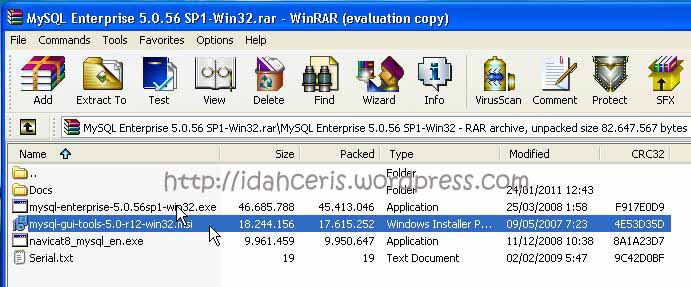
Setelah download selesai buka program. Apabila masih dalam type RAR, maka harus diextact terlebih dahulu. Pilih mysql-gui-tools.
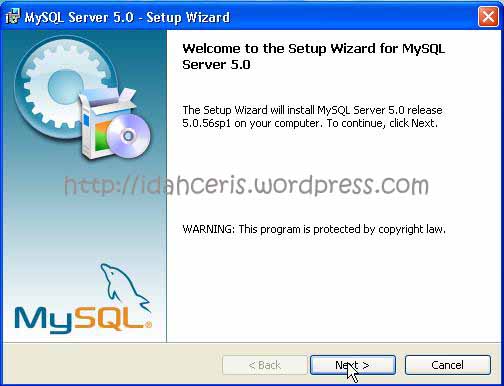
3. Setelah memilih mysql-gui-tools, maka akan muncul seperti gambar di bawah ini. Pilih “Next” untuk melanjutkan.
4. Setelah itu check list pada “I accept the terms in the License Agreement” kemudian  klik “Next”.
5. Kemudian akan muncul gambar dibawah. Pilih “Typical” untuk setupnya.
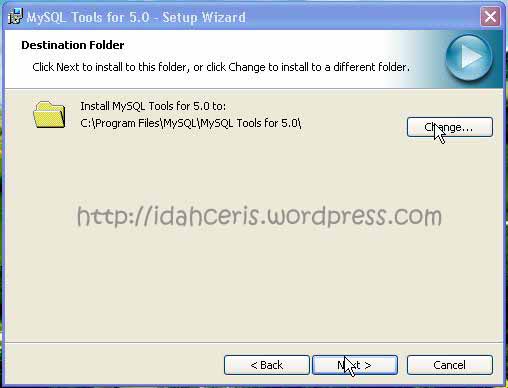
6. Klik “Change” untuk mengubah folder tujuan penginstalasian. Apabila tidak akan diubah maka klik “Next”.
7. Langkah selanjutnya yaitu klik “Install” seperti gambar dibawah, tunggu sampai proses install selesai.
8. Setelah proses Install selesai. klik Finish lalu akan muncul gambar dibawah, kemudian Klik “Next”.
9. Klik “Next” lagi untuk langkah berikutnya.
10.Kemudian klik “Next” pada configurasi wizard selanjutnya.
 
11. Untuk configurasi server pilih Detailed Configuration. Kemudian klik “Next”.
 
12. Kemudian pilih Developer Machine dan klik “Next”.
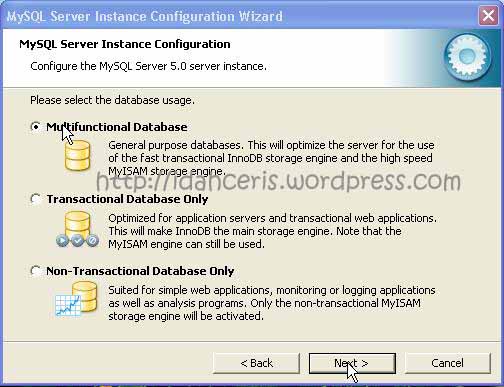
13. Pilih Multifunctional Database untuk mengoptimalkan server dalam penyimpanan. Kemudian Klik “Next”.
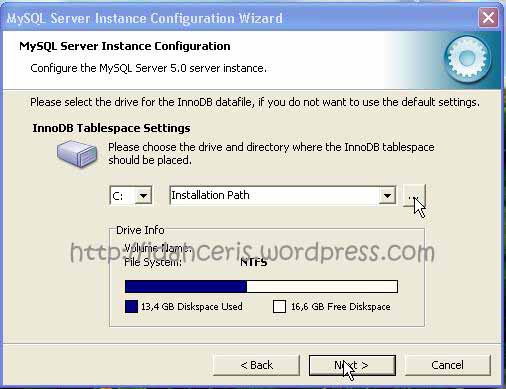
14. Pilih drive untuk tempat menyimpan program MySQLnya. Jika mau menyimpan secara Default maka pilih di Drive C, kemudian klik “Next “.
15. Kemudian pilih Manual Setting, masukkan angka Concurrent connections, disini saya memilih angka 5, kemudian klik “Next” .
16. Kemudian klik check list pada Enable TCP/IP dan Enable Strcit Mode seperti gambar di bawah ini dan pilih default server Port Number yaitu 3306. Saya sarankan jangan mengubah angka server port, karena kalau sampai merubah maka memerlukan port spesifik untuk aplikasi – aplikasi untuk connect dengan server. Kemudian klik “Next”.
17. Kemudian pilih Best Support For Multingualism untuk membuat UTF8 sebagai default character. Kemudian klik “Next”.
 
18. Isi check list pada keduanya seperti gambar dibawah, kemudian pilih Service Name sesuai keinginan.  Kemudian klik “Next”.
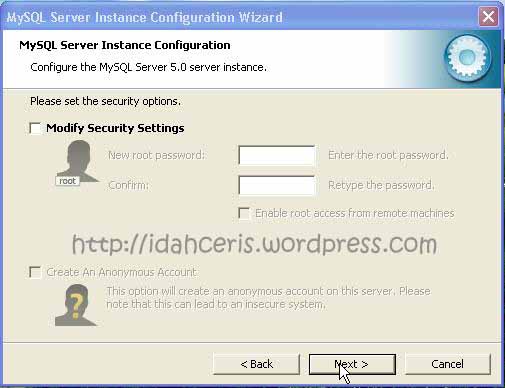
19. Isi checklist pada Modify security Settings jika anda ingin memberi password, seperti gambar di bawah ini. Jika tidak ingin menggunakan password, jangan beri checkhlist pada Modify security settings. Disini saya tidak menggunakan password. Kemudian klik “Next”.
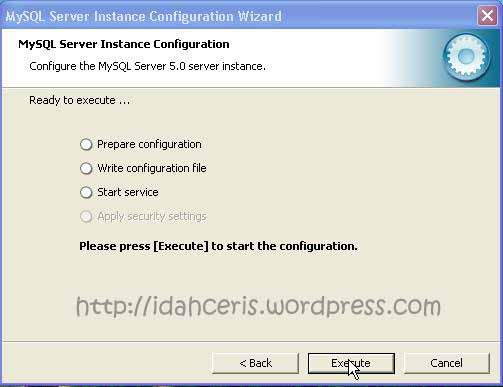
18. Kemudian klik “Execute” untuk langkah instalasi selanjutnya.
19. Tunggu hingga instalasi selesai seperti gambar di bawah ini. Kemudian klik “Finish”.
 
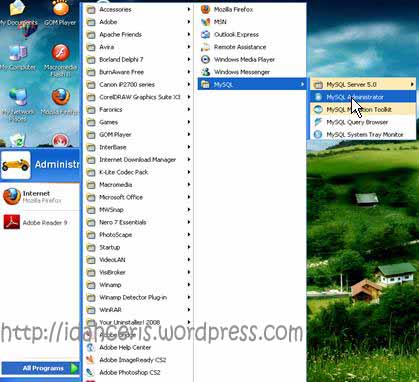
Lha, kalau ini sudah Finish yang benar-benar Finish. ;) selesai instalasi MySL di Windows XP dalam 19 langkah. Untuk mencoba aplikasinya, silahkan lihat gambar dibawah:

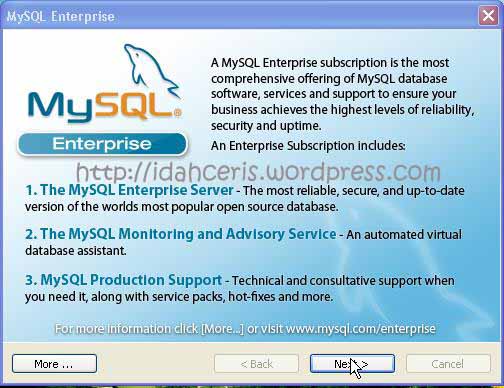
Setelah memilih MySQL Administrator, inilah penampakan hasilnya.  8-)
Keterangan:
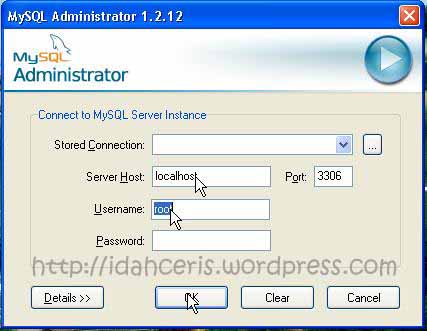
isikan Server Host : localhost, username: root. untuk password tidak saya isi, karena saat instalasi tadi saya tidak menggunakan pasword. ;) Klik “OK”. Untuk hasil bisa dilihat pada gambar dibawah.
MySQL sudah siap digunakan dan siap untuk membuat database. Pilih Catalogs untuk mulai membuat database. 


SEMOGA BERGUNA BUAT KALIAN-KALIAN YANG MENGGUNAKAN!!!!!...