Selasa, 09 April 2013

Cara Install XAMPP di Windows.


Cara Install XAMPP di Windows.

XAMPP merupakan sebuah paket aplikasi perangkat lunak bebas (Opensource), yang digunakan untuk membangun webserver lokal dan didalamnya terdapat beberapa aplikasi lain. Fungsi dari XAMPP adalah sebagai server yang berdiri sendiri (localhost), yang terdiri atas program Apache HTTP Server, MySQL database, dan penerjemah bahasa yang ditulis dengan bahasa pemrograman PHP dan Perl. Program ini tersedia dalam GNU General Public License dan bebas, merupakan web server yang mudah digunakan yang dapat melayani tampilan halaman web yang dinamis. Untuk mendapatkan software XAMPP bisa diunduh disini.
Berikut ini langkah-langkah  cara install xampp di windows pada sistem operasi Windows XP : ;)
1. Klik dua kali Software XAMPP yang telah didownload. Disini saya menggunakan XAMPP-win32-1.7.7 Installer.exe.
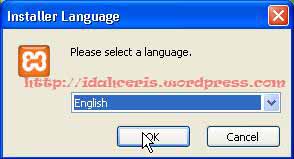
2. Berikutnya pilih Bahasa yang kita inginkan untuk proses Instalasi, saya sarankan mengunakan bahasa Inggris. Klik [OK]. :)
3. Selanjutnya Klik [Next] pada jendela Setup Wizard (perhatikan dibawah ini).
 
4. Klik [Next], pada bagian Destination Folder klik Browse untuk merubah fili-file instalasi XAMPP diletakkan. Saya sarankan biarkan Default di C:\xampp saja.
5. Pada bagian Service Selection, Centang pada checkbox Install Apache as service dan Install MySQL as Sercive, kemudian klik tombol [Install] (perhatikan gambar dibawah ini).
6. Tunggu hingga proses Instalasi selesai.
7. Klik [OK] untuk service installation.
 
8. Setelah service installation dan klik [Finish], anda akan menjumpai pertanyaan: Apakah akan menjalankan XAMPP Control Panel sekarang? klik [Yes] bila Anda akan menjalankannya, bila tidak maka klik [No].
9. Jika memilih [Yes],  maka akan tampil XAMPP Control Panel seperti gambar dibawah ini.
Cara install XAMPP di Windows ini saya buat untuk belajar bersama dalam membuat serta mengkoneksikan database ke dalam Program Delphi nantinya.

Rabu, 03 April 2013

Cara Membuat Database Baru di PHPMyAdmin

Cara Membuat Database Baru di PHPMyAdmin

Membuat Database Baru di PHPMyAdmin ~ jika kita ingin membuat suatu program maupun mau instalasi CMS untuk latihan membuat website secara offline biasanya harus membuat database baru dulu di PHPMyAdmin. Untuk membuat database baru di PHPMyAdmin sebenernnya sangat simple dan mudah
Database itu sendiri banyak kegunaannya tapi yang jelas jika kita berurusan dengan sistem informasi tak lepas dari databases. Dalam perkembanganya metodhe untuk membuat database itu sendiri mempunyai banyak cara/metodhe, untuk kali ini Saya akan membahas cara membuat database melalui PHPMyAdmin.jika kita ingin menginstall CMS seperti Opencart, Prestashop, Joomla, dll biasanya kita membutuhkan databases terlebih dahulu sebelum menginstall CMS ke dalam localhost.
Untuk Membuat database baru melalui PHPMyAdmin berikut langkah-langkahnya :
  • Pastikan komputer Anda sudah teristall web server lokal seperti Xampp, Wampp, Apache dll. jika belum punya silahkan baca artikel saya sebelumnya tentang webserver lokal.
phpmyadmin Cara Membuat Database Baru di PHPMyAdmin
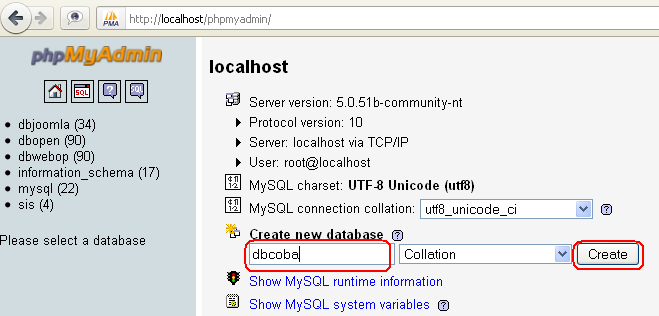
  • Kemudian jalankan atau start wampp/xampp anda, dan buka web browser bisa pakai mozilla atau google chrome kemudian ketikkan http://localhost/phpmyadmin/
 Cara Membuat Database Baru di PHPMyAdmin
  • Pada home PHPMyAdmin isikan nama database yang anda inginkan pada pilihan menu create new database, misal : dbcoba dan klik tombol Create
 Cara Membuat Database Baru di PHPMyAdmin
  • Database sudah berhasil dibuat, selanjutnya tinggal masukin /membuat tabel.

Cara instal XAMPP-win32-1.7.4-VC6 di Localhost pc/Laptop

Cara instal XAMPP-win32-1.7.4-VC6 di Localhost pc/Laptop

Rahmat Subekti | 09:36 | 1 Comments
Localhost Xampp
Dari postingan sebelumnya saya telah menjelaskan bagaimana cara menginstal Joomla di Localhost dan mungkin masih ada yang bingung folder htdocs itu dimana. Nah disini saya akan membantu mencarikan folder itu dimana sih tempatnya.

Folder Htdocs belum pernah ada sebelum kita menginstal Xampp. Xampp sendiri berfungsi sebagai server yang berdiri sendiri (localhost), yang terdiri atas program Apache HTTP Server, MySQL database, dan penerjemah bahasa yang ditulis dengan bahasa pemrograman PHP dan Perl.

Untuk penginstalan server di localhost (komputer/pc/Laptop) begini ceritanya:

1. Buka file installer yang telah diunduh gratis dari situs  Apache Friends (Untuk mengunduh klik link ini)


2.Pilih bahasa yang akan digunakan (default : English)

Dialog enter

3. Jika muncul dialog seperti gambar di samping tekan enter atau klik ok.


4. Pada Dialog Setup Wizard klik next


instal location
5. Pilih lokasi drive untuk menginstal untuk defaultnya penginstalan di C://xampp


Xampp options
6. Pada Step ini sebaiknya perlu teman- teman PERHATIKAN dengan baik. Biarkan Service section pada Apache, MysQl dan FileZilla TIDAK DICENTANG. dan lebih baik teman-teman tidak mencentangnya. jika ada sebaiknya hapus tanda centang tersebut seperti gambar disamping. Kemudian Klik install.


7. Tunggu sampai proses instalasi Xampp di komputer selesai. Mungkin selesai dalam waktu antara 3-10menit


8. Setelah instalasi selesai akan muncul dialog hitam (Command Promp) tunggu hingga dialog tersebut menghilang dengan sendirinya.

Complete installation
9. Setelah penginstalan selesai kemudian klik Finish kemudian tekan yes untuk membuka Control Panel Xampp


Xampp control panel
10. Sekarang kita cek Xampp apakah sudah berjalan dengan baik. Klik tombol start pada modul Apache dan MysQl sampai terlihat seperti gambar disamping. Terlihat ada tulisan Running pada modul Apache dan MySql.


Apache admin page
11. Buka Salah satu browser disini saya menggunakan Google Crome. lalu ketikkan localhost/ pada address bar. kemudian pilih bahasa yang anda mengerti. Jika muncul halaman seperti di gambar, berarti penginstalan telah sukses.


Note:

1. Pada step 6 kenapa saya menyarankan tidak menginstal service Apache, MySql dan filezilla?
    Karena jika teman - teman menginstal service tersebut maka Apache, MySql dan File zilla akan terus  menjalankan proses dari saat teman-teman menghidupkan pc (Start Up) dan prosesnya tidak dapat dihentikan. Salah satu akibatnya akan mengurangi performa komputer teman-teman sehingga akan jadi sedikit lamban. jadi sebaiknya teman-teman tidak menginstal servisnya.

2. Untuk menghidupkan modul dan mematikan modul Apache dan MySql di kontrol panel. Jika teman-teman lupa mematikannya tidak menjadi masalah karena pada saat komputer dimatikan maka proses modul akan dihentikan sendiri oleh Sistem operasi dan modul tidak akan melakukan proses pada saat komputer di hidupkan. Agar teman-teman bisakembali  mengakses localhost aktifkan kembali modul di control panel Xampp.

Cara Menginstall XAMPP di Komputer Windows

Cara Menginstall XAMPP di Komputer Windows

XXAMPP Apache web server untuk Windows adalah paket server multi guna sangat mudah digunakan, XAMPP biasa digunakan membuat komputer/laptop menjadi sebuah server seperti layaknya server di internet. Menginstall XAMPP pada komputer sangat mudah, jika sudah menginstall dapat merubah komputer seperti layaknya server dengan mengaktifkan aplikasi XAMPP lalu bisa dimatikan lagi hanya dengan menutup aplikasi XAMPP tersebut. Dengan menginstall di komputer, bisa membuat website sendiri tanpa perlu terhubung ke internet. Dengan XAMPP bisa belajar membuat situs, jika situs tersebut sudah selesai maka bisa meng-upload ke internet. XAMPP sangat kompetibel dengan berbagai software/CMS seperti Joomla, WordPress, dll. Banyak pengguna sudah memahami cara menginstal XAMPP, namun saya sengaja mengulasnya untuk para pengguna yang belum memahaminya, semoga ada manfaatnya.
Paket XAMPP Apache ini berisi software – software untuk keperluan seperti layaknya memiliki website di internet. Aplikasi software tersebut meliputi Apache (server Apache), MySQL (Database Server), PHP (program bahasa PHP), phpMyAdmin (administrator untuk database), tomcat dan FileZilla FTP untuk transfer file antara komputer ke server atau sebaliknya.
Artikel ini akan menjelaskan bagaimana cara menginstall paket XAMPP ke komputer, tersedia video cara instalasi di chanel YouTube saya untuk penjelasan yang lebih mudah.

Video cara install XAMPP di komputer Windows

Download XAMPP untuk Windows

Download file instalasi XAMPP untuk Windows dari “http://www.apachefriends.org/en/xampp-windows.html” lihat gambar di bawah.
Gambar Download XAMPP
Lihat/cari pada halaman bagian bawah tersebut link yang bertuliskan “Installer” kemudian klik dan sebuah file EXE akan terdownload ke komputer, karena file EXE ini lebih kecil / mudah untuk melakukan instalasi XAMPP.
Gambar Link Download XAMPP

Buka dan Jalankan Instalasi XAMPP

Setelah mendownload file EXE, buka file tersebut untuk pemasangan di komputer. Pilih folder dimana XAMPP akan di simpan, lakukan install, kemudian klik tombol “install” kemudian program instalasi akan berjalan.
Gambar XAMPP
Selesai program mengkopi file instalasi pada folder, sebuah jendela DOS akan ditampilkan untuk melakukan pengaturan instalasi XAMPP. Terdapat sebuah pertanyaan “Should I add shortcut to starmenu/desktop (y/n) ?
Jawab dengan mengetik “y” dan tekan “ENTER“.
Gambar XAMPP DOS
Ada pertanyaan lagi seperti “Should I make portable XAMPP without drive letters ?” jawab pertanyaan ini dengan “y” jika menginstall XAMPP ke dalam Drive USB (Memori USB) atau jawab dengan “n” jika anda menginstal ke dalam harddisk di komputer, lalu tekan “ENTER“.
Cara Install XAMPP di Windows
Langkah selanjutnya, menyelesaikan instalasi menutup jendela DOS dengan mengetik “x” lalu menekan tombol “ENTER” atau bisa memulai menggunakan XAMPP dengan membuka XAMPP Control panel mengetik “1” lalu menekan tombol “ENTER“.
Gambar XAMPP PHP MySQL

Jalankan XAMPP dan mengetes hasil instalasi

Buka XAMPP Control Panel Aplication Kemudian klik tombol “Start” pada setiap bagian di modul “Apache” “MySql” untuk menghidupkan Server Apache dan Database MySql pada komputer. Bila saat menghidupkan Apache terdapat peringatan “DiBlokir oleh firewall” atau “Blocked by Windows Firewall” ini karena aplikasi tersebut belum didaftarkan ke firewall Windows, cukup klik tombol “unbloked“.
Gambar Control Panel XAMPP
Bila Server Apache MySql telah diaktifkan, buka browser lalu ketik alamat “http://localhost“, jika browser menampilkan gambar seperti di bawah ini, menandakan bahwa anda telah menginstall XAMPP dengan baik / benar.
Gambar berhasil Install XAMPP
Bisa juga membuka “http://localhost/phpMyAdmin” pada browser untuk mengakses Database MySql dengan tampilan grafik untuk mengatur “Pengguna” / “Password”
Setelah penginstalan XAMPP selesai, sekarang dapat menambahkan atau merubah file-file di “c://xampp/htdocs” dengan file-file website, atau bisa juga diinstall di folder tersebut CMS Joomla atau WordPress sesuka hati.
Semoga artikel di atas membantu.

Cara Install MySQL di Windows XP.


Cara Install MySQL di Windows XP.

MySQL adalah sebuah progam database server yang  mampu menerima dan mengierimkan datanya secara cepat, multi user serta menggunakan perintah dasar SQL (Structured Query Language).
Saya kurang tahu kenapa bapak GURU memilih menggunakan MySQL untuk membuat database dari pada yang lain. ;) Mungkin, salah satunya sudah jelas karena MySQL adalah salah satu database yang gratis .HEHE
  Sebelum menginstal MySQL pastikan bahwa Apache Server sudah terinstal dan berjalan dengan baik. Berikut langkah-langkah menginstall MySQL di Windows XP:
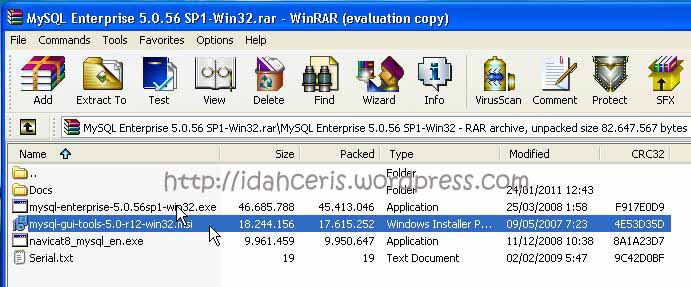
Setelah download selesai buka program. Apabila masih dalam type RAR, maka harus diextact terlebih dahulu. Pilih mysql-gui-tools.
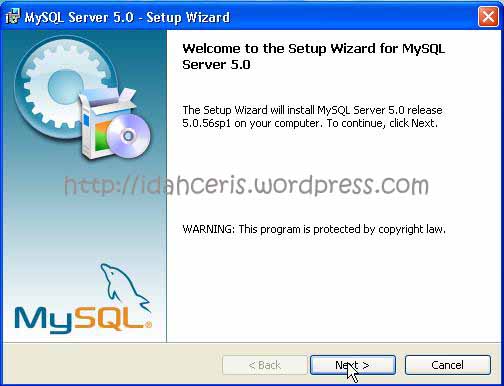
3. Setelah memilih mysql-gui-tools, maka akan muncul seperti gambar di bawah ini. Pilih “Next” untuk melanjutkan.
4. Setelah itu check list pada “I accept the terms in the License Agreement” kemudian  klik “Next”.
5. Kemudian akan muncul gambar dibawah. Pilih “Typical” untuk setupnya.
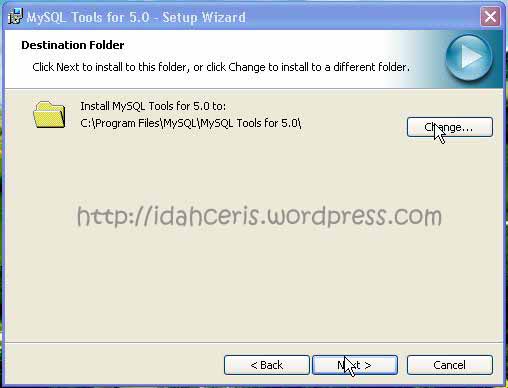
6. Klik “Change” untuk mengubah folder tujuan penginstalasian. Apabila tidak akan diubah maka klik “Next”.
7. Langkah selanjutnya yaitu klik “Install” seperti gambar dibawah, tunggu sampai proses install selesai.
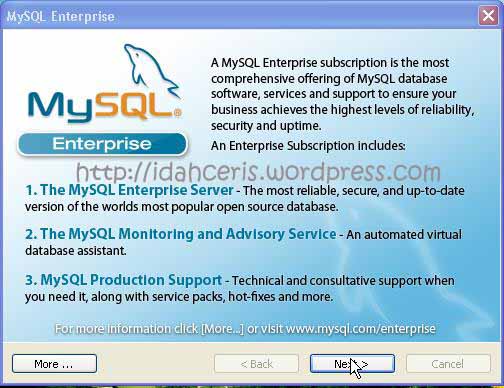
8. Setelah proses Install selesai. klik Finish lalu akan muncul gambar dibawah, kemudian Klik “Next”.
9. Klik “Next” lagi untuk langkah berikutnya.
10.Kemudian klik “Next” pada configurasi wizard selanjutnya.
 
11. Untuk configurasi server pilih Detailed Configuration. Kemudian klik “Next”.
 
12. Kemudian pilih Developer Machine dan klik “Next”.
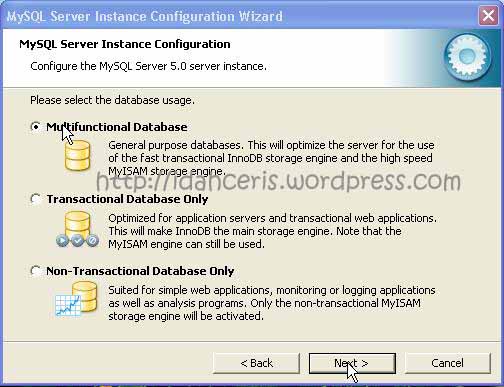
13. Pilih Multifunctional Database untuk mengoptimalkan server dalam penyimpanan. Kemudian Klik “Next”.
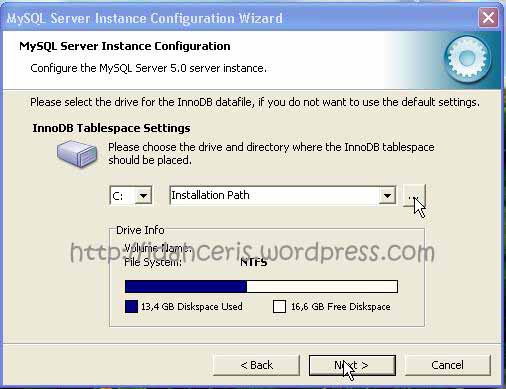
14. Pilih drive untuk tempat menyimpan program MySQLnya. Jika mau menyimpan secara Default maka pilih di Drive C, kemudian klik “Next “.
15. Kemudian pilih Manual Setting, masukkan angka Concurrent connections, disini saya memilih angka 5, kemudian klik “Next” .
16. Kemudian klik check list pada Enable TCP/IP dan Enable Strcit Mode seperti gambar di bawah ini dan pilih default server Port Number yaitu 3306. Saya sarankan jangan mengubah angka server port, karena kalau sampai merubah maka memerlukan port spesifik untuk aplikasi – aplikasi untuk connect dengan server. Kemudian klik “Next”.
17. Kemudian pilih Best Support For Multingualism untuk membuat UTF8 sebagai default character. Kemudian klik “Next”.
 
18. Isi check list pada keduanya seperti gambar dibawah, kemudian pilih Service Name sesuai keinginan.  Kemudian klik “Next”.
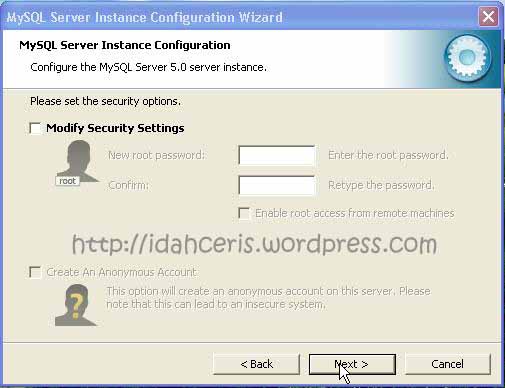
19. Isi checklist pada Modify security Settings jika anda ingin memberi password, seperti gambar di bawah ini. Jika tidak ingin menggunakan password, jangan beri checkhlist pada Modify security settings. Disini saya tidak menggunakan password. Kemudian klik “Next”.
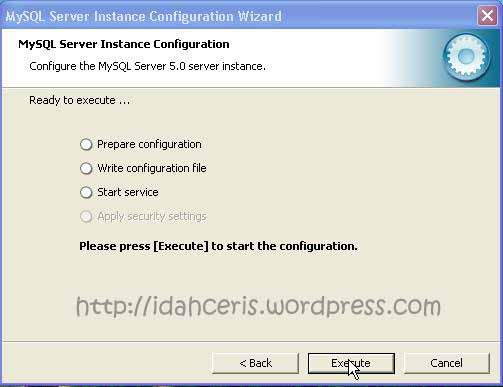
18. Kemudian klik “Execute” untuk langkah instalasi selanjutnya.
19. Tunggu hingga instalasi selesai seperti gambar di bawah ini. Kemudian klik “Finish”.
 
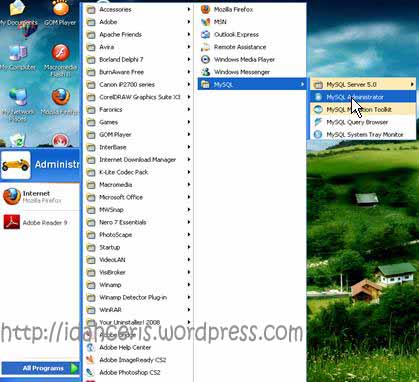
Lha, kalau ini sudah Finish yang benar-benar Finish. ;) selesai instalasi MySL di Windows XP dalam 19 langkah. Untuk mencoba aplikasinya, silahkan lihat gambar dibawah:

Setelah memilih MySQL Administrator, inilah penampakan hasilnya.  8-)
Keterangan:
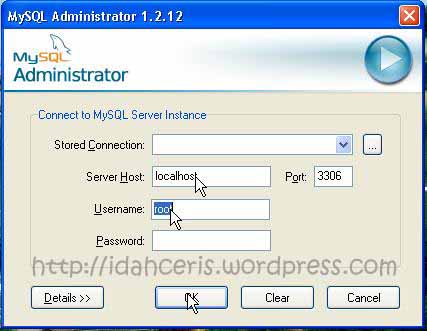
isikan Server Host : localhost, username: root. untuk password tidak saya isi, karena saat instalasi tadi saya tidak menggunakan pasword. ;) Klik “OK”. Untuk hasil bisa dilihat pada gambar dibawah.
MySQL sudah siap digunakan dan siap untuk membuat database. Pilih Catalogs untuk mulai membuat database. 


SEMOGA BERGUNA BUAT KALIAN-KALIAN YANG MENGGUNAKAN!!!!!...

Rabu, 27 Maret 2013

Bola Voli

Bola Voli | Sejarah, Pengertian, Teknik, Peraturan, Makalah, Artikel Ukuran Lapangan


A.    Sejarah Permainan Bola Voli

Permainan bola voli  diciptakan oleh William B Morgan pada tahun 1895 di Holyoke (Amerika bagian timur). William B Morgan adalah seorang pembina pendidikan jasmani pada Young Men Christain Association (MCA).

Isi dari postingan ini ( Bola Voli | Sejarah, Pengertian, Teknik, Peraturan, Makalah, Artikel Ukuran Lapangan )

Permainan bola voli di Amerika sangat cepat perkembangannya, sehingga tahun 1933 YMCA mengadakan kejuaraan bola voli  nsional.


Kemudian permainan bola voli  ini menyebar ke seluruh dunia. Pada tahun 1974 pertama kali bola voli  dipertandingkan di Polandia dengan peserta yang cukup banyak. Maka pada tahun 1984 didirikan Federasi Bola Voli  Internasional atau Internationnal Voli  Ball Federation (IVBF) yang waktu itu beranggotakan 15 negara dan berkedudukan di Paris.
Permainan bola voli  sangat cepat perkembangannya, antar lain disebabkan oleh :
  1. Permainan bola voli  tidak memerlukan lapangan yang luas.
  2. Mudah dimainkan.
  3. Alat-alat yang digunakan untuk bermain sangat sederhana.
  4. Permainan ini sangat menyenangkan.
  5. Kemungkinan terjadinya kecelakaan sangat kecil.
  6. Dapat dimainkan di alam bebas maupun di ruang tertutup.
  7. Dapat di mainkan banyak orang
Permainan bola voli  masuk ke Indonesia pada waktu penjajahan Belanda (sesudah tahun 1928). Perkembangan permainan bola voli  di Indodesia sangat cepat. Hal ini terbukti pada Pekan Olahraga Nasional (PON) ke-2 tahun 1952 di jakarta. Sampai sekarang  permainan bola voli  termasuk salah satu cabang olahraga yang resmi dipertandingkan.

Pada tahun 1955 tepatnya tanggal 22 Januari didirikan Organisasi Bola Voli  Seluruh Indonesia (PBVSI) dengan ketuanya W. J. Latumenten. Setelah adanya induk organisasi bola voli  ini, maka pada tanggal 28 sampai 30 mei 1955 diadakan kongres dan kejuaraan nasional yang pertama di Jakarta.

Dengan melihat perkembangan permainan bola voli  yang begitu pesat sangatlah tepat bila pemerintah memilih permainan bola voli  sebagai olahraga pendidikan di sekolah-sekolah. Hanya pada umumnya permainan bola voli sedikit mengalami kesulitan di dalam memperkenalkan pada anak-anak didik. Kesulitan ini terletak pada gerakan dasar permainan bola voli .

B.    Teknik Dasar Permainan Bola Voli


1.    Pengertian Teknik

Teknik adalah suatu proses melahirkan keaktifan jasmani dan pembuktian suatu peraktek dengan sebaik mungkin untuk menyelesaikan tugas yang pasti dalam cabang olahraga (khususnya cabang permainan bola voli ).

Teknik dikatakan baik apabila dari segi anatomis/fisiologis mekanik dan mental terpenuhi secara benar persyaratannya. Apabila diterapkan pencapaian prestasi maksimal untuk menganalisa gerakan teknik, umumnya para guru atau pelatih akan dapat mengoreksi dan memperbaiki (Suharno, HP, 1983 : 3).

2.    Kegunaan Teknik Pada Cabang Olahraga
  • Efisien dan Efektif untuk mencapai prestasi maksimal.
  • Untuk mencegah dan mengurangi terjadinya cidera
  • Untuk menambah macam-macam teknik atlet ada saat pertandingan. (Suharno, HP. 1982 : 30).
  • Atlet akan lebih mantap dan optimis dalam memasuki arena pertandingan (Engkos Kosasih, 1984 : 109).
3.    Teknik Penguasaan Bola

Untuk dapat menguasai bola secara maksimal dan sempurna seorang pemain setidaknya harus memiliki kemampuan-kemampuan seperti mampu melakukan passing atas secara baik dan benar dari teknik dasar ini tidak diabaikan dan harus dilatih dengn baik, seseorang harus mengerti dan benar-benar dapat menguasai teknik penguasaan bola  dengan baik dan terus menerus, (Dleter Beullteshtahl. 1986 : 9).

Agar dapat bermain bola voli  dengan baik, seseorang harus mengerti dan benar-berar dapat menguasai teknik penguasaan bola dengan baik. Dengan menguasai teknik penguasaan bola dan latihan yang continue diharapkan nantinya dapat bermain bola voli secara baik dan benar.

4.    Passing Bawah

Passing bawah biasanya dipergunakan oleh para pemain jika bola datangnya rendah, baik untuk dioperkan kepada teman seregunya maupun untuk dikembalikan ke lapangan lawan melewati atas jaring atau net.

5.    Passing Atas

Passing atas atau passing tangan atas adalah cara pengambilan bola atau mengoper dari atas kepala dengan jari-jari tangan. Bola yang datang dari atas diambil dengan jari-jari tangan di atas, agak di depan kepala (Aip Syarifuddin, 1997 : 69).

Gerakan passing bawah dan passing atas yang menunjukkan bahwa digunakan passing bawah pada saat bola yang datangnya rendah atau berada di depan dada, sedangkan passing atas digunakan apabila bola datangnya di atas atau melambung. Dengan demikian dapat disimpulkan bahwa untuk menerima bola service lebih baik dan tepat menggunakan passing bawah dibandingkan dengan passing atas, karena kebanyakan bola sevice datangnya rendah dan berada di depan dada.

6.    Service Bawah

Service bawah adalah cara melakukan pukulan permukaan dari petak service dengan memukul bola dengan tangan dari bawah sebagai usaha menghidupkan bola dalam permainan (Aip Syarifuddin, 1997 : 70).
Service bawah merupakan service yang dilakukan dengan tangan bawah, siku diluruskan dan ayunan tangan dari belakang ke depan melalui samping badan, salah satunya tangan memegang bola dan bola tersebut dilambungkan baru dipukul. Service ini sangat populer dan sering dilakukan oleh pemain pemula.

7.    Service Atas

Service atas adalah cara melakukan pukulan permulaan dari bawah service dengan memukul bola dari atas kepala sebagai usaha menghidupkan bola ke dalam permainan (Aip Syarifuddin, 1997 : 53).
Servise atas banyak variasinya, bola dapat dilambungkan dengan satu tangan atau dua tangan, tinggi lambungan bola tergantung dari maksud pukulan dan kesenangan pribadi pemain. Namun pada prinsipnya harus diusahakan agar bola dilambungkan sedemikian rupa tingginya, sehingga seluruh rangkaian gerakan memukul menjadi satu gerakan yang tidak terputus-putus.

8.    Service Samping

Service samping adalah melakukan pukulan permulaan dari daerah service dengan sikap berdiri menyamping dan berat badan berada di kaki kanan (bagi yang tidak kidal), telapak tangan menghadap ke atas (Mariyanto, 1995 : 119). Adapun pelaksanaan service samping adalah service berdiri menyamping dengan tubuh bagian kiri lebih dekat dengan jaring (bagi yang tidak kidal) kedua tanga bersama-sama memegang bola. Pada saat bola akan dilambungkan, maka badan diliukkan ke belakang dan lutut ditekuk. Kedua tangan dijulurkan ke samping kanan, begitu bola lepas dari tangan, maka tangan ditarik kesamping kanan bawah, berat badan berada di kaki kanan, telapak tangan menghadap ke atas, pukulan tangan pada bola dibantu dengan liukan badan, lecutan lengan dan gerakan pergelangn tangan sehingga bola setelah dipukul melambung dengan keras dan topspin.

9.    Service Lompat

Service lompat adalah cara melakukan pukulan permulaan di daerah service dengan melompat setelah bola dilambungkan dengan satu tangan atau dua tangan (Aip Syarifuddin, 1997 : 59). Service lompat dilakukan dengan bola dilambungkan dengan satu atau dua tangan. Begitu bola dilambungkan diikuti dengan melompat dan diusahakan bola berada di atas depan kepala. Bila bola telah berada di atas depan kepala maka segeralah tangan kanan dipukulkan pada bola secepatnya.

10.    Smash (Spike)

Smesh atau spike adalah gerakan memukul bola yang dilakukan dengan kuat dan keras serta jalannya bola cepat, tajam dan menukik serta sulit diterima lawan apabila pukulan itu dilakukan dengan cepat dan tepat (Aip Syarifuddin, 1997 : 58). Pada teknik smash inilah letak seninya permainan bola voli , apabila pemain hendak memenangkan pertandingan maka mau tidak mau mereka harus menguasai teknik smash. Pemain yang pandai melakukan smash atau dengan istilah smasher harus memiliki kelincahan, daya ledak, timing yang tepat dan mempunyai kemampuan memukul bola yang sempurna. Pemain bola voli  akan dapat melakukan berbagai variasi smash apabila pemain tersebut menguasai teknik dasar smash secara baik dan benar.

11.    Membendung

Membendung (Bloking) adalah bentuk gerakan seseorang atau beberapa orang pemain yang berada didekat net/pemain depan (Aip Syarifuddin, 1997 : 58). Tujuan untuk menutupi atau membendung datangnya bola dari lapangan lawan, caranya dengan menjulurkan kedua tangan ke atas dengan ketinggian yang kanan lebih tinggi dari tepian atau bibir net.

Selama melakukan blocking perhatian harus terus menerus kepada bola, posisi smasher terhadap bola dan pendangan mata dari pada smasher. Untuk menyesuaikan terhadap arah datangnya smash, maka perlu mengadakan langkah atau step ke samping kiri atau ke kanan dengan maksud agar setiap saat dapat melompat ke atas untuk melakukan blocking.

C.    Passing Atas

1.    Pengertian passing Atas

Passing atas merupakan teknik penguasaan bola yang penting untuk dipelajari. Passing atas adalah dapat diartikan menyajikan bola atau mengoper bola dengan menggunakan jari tangan kepada lawan atau langsung ke lapangan lawan, di samping itu passing atas yang baik akan mempengaruhi di dalam pertandingan tetapi hal ini lebih menonjol dalam pertandingan tingkat tinggi dibandingkan pada pertandingan yang lebih rendah.
Waktu melakukan passing atas harus diperhatikan beberapa hal, seperti yang dikembangkan oleh Engkos Kosasih sebagai berikut :
  • Konsentrasi untuk melakukan passing atas.
  • Berlatih dan menyesuaikan diri untuk menguasai bola.
  • Lihat dan pelajari dimana tempat menempatkan bola yang tepat.
  • Ketahui posisi lemah regu lawan (Engkos Kosasih, 1985 : 109).

Beberapa cara di dalam melakukan passing atas dalam parmainan bola voli , antara lain :
1.1.    Passing Atas Individu
  • Tempatkan badan di bawah bola.
  • Kedua kaki dibuka, lutut ditekuk, sehingga posisi tubuh berada dalam keadaan setengah jongkok.
  • Siku dibengkokkan, jari-jari tengah direnggangkan dan letak di depan atas dahi.
  • Sikap tangan seperti mangkok.
  • Pandangan ke arah datangnya bola.
  • Pada waktu bola datang, bola didorong dengan jari-jari tangan, perkenaan tangan pada bola yaitu ruas pertama dan kedua jari telunjuk sampai kelingking, sedangkan ibu jari hanya pada ruas pertama.
  • Untuk membantu gerakan jari-jari tangan, pergelangan tangan digerakkan kearah depan atas.
  • Setelah bola lepas dari tangan, diikuti dengan gerakan anggota badan dan langkah kaki ke depan untuk menjaga keseimbangan (Edi Suparman, 1994 : 91).
1.2.    Passing Atas Ke Dinding
Ada beberapa pendapat ahli mengenai passing atas ke dinding antara lain :
  1. Theo Khelmen dan Dleler Kruber (1990 :40) menyatakan : dengan melakukan passing atas ke dinding berturut-turut maka akan dapat menyempurnakan kemampuan mengarahkan bola.
  2. Bonnie Robisson (1991 : 44 - 46 ) mengatakan seseorang pemain harus memperdalam kekuatan tangan untuk mendorong bola ke dinding dengan jarak antara 90 – 12 cm dari dinding atau tembok. Dalam penelitian ini ditetapkan jarak seseorang yang akan melakukan passing atas ke dinding sebagai tempat pelaksanaan kegiatan adalah 120 cm, hal ini didasarkan atas uji coba.

D.    Perasarana Permainan Bola Voli

1.    Ukuran Lapangan Permainan Bola Voli
Lapangan permainan bola voli  berbentuk persegi panjang dengan ukuran panjang 18 m dan lebar 9 m, semua garis batas lapangan, garis tengah, garis daerah serang adalah 3 m (daerah depan). Garis batas itu diberi tanda batas dengan menggunakan tali, kayu, cat/kapur, kertas yang lebarnya tidak lebih dari 5 cm. lapangan permainan bola voli  terbagi menjadi dua bagian sama besar yang masing-masing luasnya 9 x 9 meter. Di tengah lapangan dibatasi garis tengah yang membagi lapangan menjadi dua bagian sama besar. Masing-masing lapangan terdiri dari atas daerah serang dan daerah pertahanan.
Ukuran Lapangan Bola Voli
Gambar Ukuran Lapangan Bola Voli
Daerah serang yaitu daerah yang dibatasi oleh garis tengah lapangan dengan garis serang yang luasnya 9 x 3 meter.

2.    Daerah Servise
Daerah service adalah daerah selebar 9 meter di belakang setiap garis akhir. Daerah ini dibatasi oleh dua garis pendek sepanjang 15 cm yang dibuat 20 cm di belakang garis akhir, sebagai kepanjangan dari garis samping. Kedua garis pendek tersebut sudah termasuk di dalam batas daerah service, perpanjangan daerah service adalah kebelakang sampai batas akhir daerah bebas.

3.    Jaring (Net)
Jaring untuk permainan bola voli  berukuran tidak lebih dari 9,50 meter dan lebar tidak lebih dari 1,00 meter dengan petak-petak atau mata jaring berukuran 10 x 10 cm, tinggi net untuk putra 2,43 meter dan untuk putri 2,24 meter, tepian atas terdapat pita putih selebar 5 cm.

4.    Antene Rod
Di dalam pertandingan permainan bola voli  yang sifatnya nasional maupun internasional, di atas batas samping jaring dipasang  tongkat atau rod yang menonjol ke atas setinggi 80 cm dari tepi jaring atau bibir net. Tongkat itu terbuat dari bahan fibergelas dengan ukuran panjang 180 cm dengan diberi warna kontras.

5.    Bola
Bola harus bulat terbuat dari kulit yang lentur atau terbuat dari kulit sintetis yang bagian dalamnya dari karet atau bahan yang sejenis. Warna bola harus satu warna atau kombinasi dari beberapa warna. Bahan kulit sintetis dan kombinasi warna pada bola dipergunakan pada pertandingan resmi internasional harus sesuai dengan standar FIVB.
Keliling bola 64 – 67 cm dan beratnya 260 – 280 grm, tekanan didalam bola harus 0, 39 – 0, 325 kg/cm2  (4,26 – 4,61 Psi) (294,3 – 318,82 mbar/hpa).

6.    Pemain
Jumlah pemain dalam lapangan permainan sebanyak 6 orang setiap regu dan ditambah 5 orang sebagai pemain cadangan dan satu orang pemain libero. Satu tim maksimal terdiri dari 12 pemain, saru coach, satu sistem coach, satu trainer, dan satu dokter medis, kecuali libero, satu dari para pemain adalah kapten tim, dia harus diberi tanda dalam score sheet.

Hanya pemain terdaftar dalam score sheet dapat memasuki lapangan dan bermain dalam pertandingan. Pada saat coach dan kapten tim menandatangani scoresheet pemain yang terdaftar tidak dapat diganti. Bola Voli

Daftar Pustaka - Bola Voli | Sejarah, Pengertian, Teknik, Peraturan, Makalah, Artikel, Ukuran Lapangan


Kosasih Engkos, Olahraga Teknik dan Program Latihan dan Akademik, Persindo
Poerwodarminto, Kamus Umum Bahasa Indonesia, PN, Balai Pustaka, Jakarta 1984
Soeharno HP, Dasar-Dasar permainan Bola Voli, FPOK IKIP Yogyakarta 1982
Soejono, Ilmu Coaching Umum, FKIK FPOK, Yogyakarta 1983
SyarifuddinAip, Pengetahuan Olahraga, CV baru, jakarta 1991